Cara menggunakan MIA Toolkit
MIA Toolkit menukar laci penuh CD imej hospital, pemacu USB, dan muat turun portal menjadi satu arkib teratur yang mematuhi piawaian pada satu pemacu USB yang boleh dibuka oleh pakar radiologi anda. Panduan ini menjelaskan setiap skrin — dan menjawab soalan-soalan yang biasa.
Apa yang ia lakukan
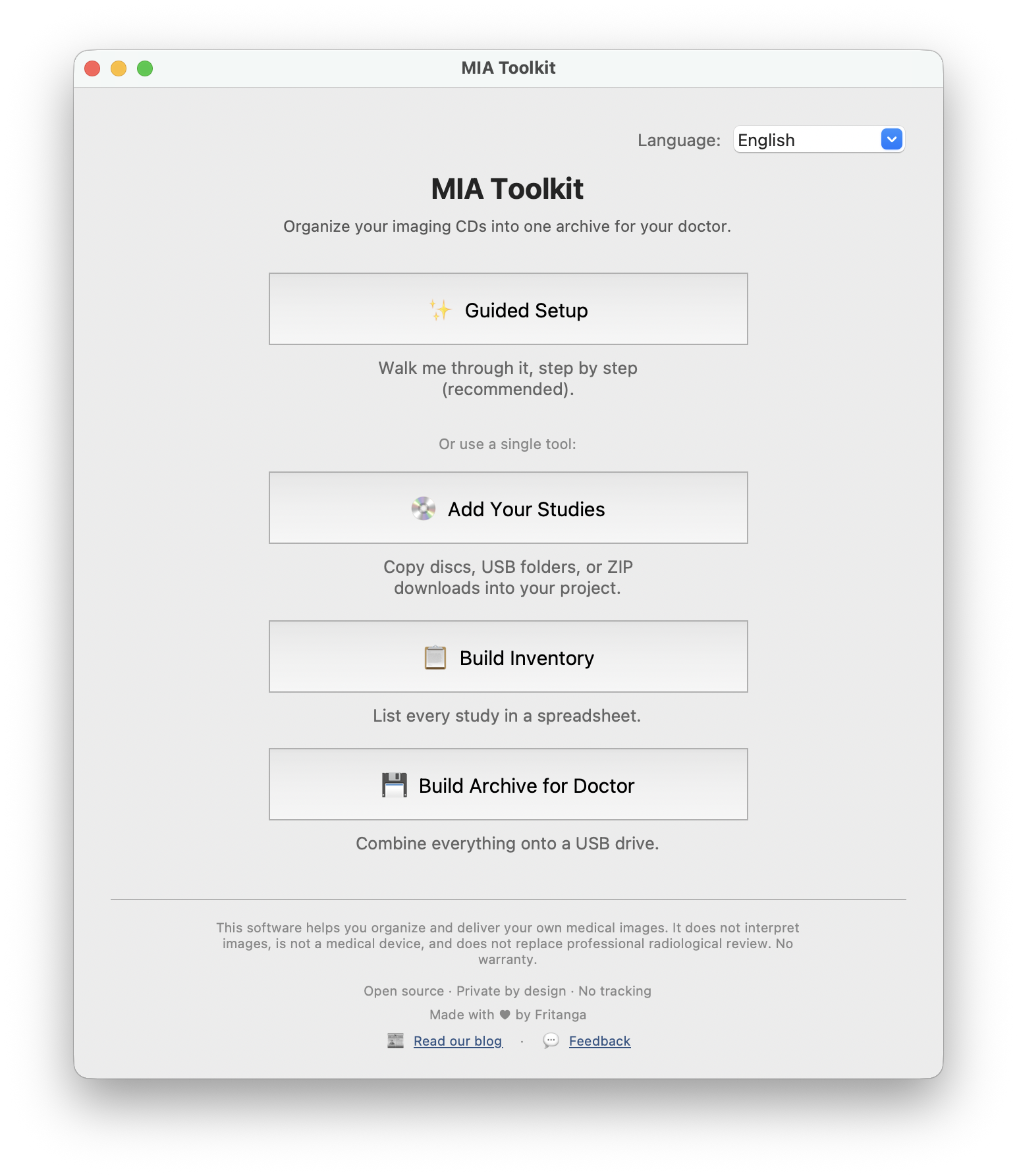
Jika anda atau ahli keluarga telah mengumpul imej selama bertahun-tahun — MRI, CT, X-ray daripada hospital yang berbeza — setiap cakera berasingan dan perlahan-lahan rosak. MIA Toolkit menyalin kesemuanya ke dalam komputer anda, membuat senarai setiap kajian dalam bahasa yang mudah, dan membina satu arkib DICOM pada pemacu USB. Serahkan satu pemacu itu kepada doktor anda dan semuanya akan dibuka serentak, dalam mana-mana PACS atau pelihat.
Ia percuma dan sumber terbuka, berfungsi sepenuhnya luar talian, dan data anda tidak pernah meninggalkan komputer anda — tiada akaun, tiada awan, tiada penjejakan. Ia bukan alat diagnostik dan tidak menggantikan semakan radiologi profesional.
Langkah demi langkah
Cara yang paling mudah ialah Persediaan Berpandu, yang membimbing anda melalui lima peringkat. Berikut ialah setiap skrin yang akan anda lihat.
Mula: Persediaan Berpandu
Buka aplikasi dan pilih Persediaan Berpandu. Skrin alu-aluan menerangkan peringkat-peringkat yang menanti. Jika anda pernah menggunakan aplikasi ini sebelum ini, ia menyambung semula dari tempat anda berhenti — anda juga boleh terus melangkau ke pembinaan arkib.
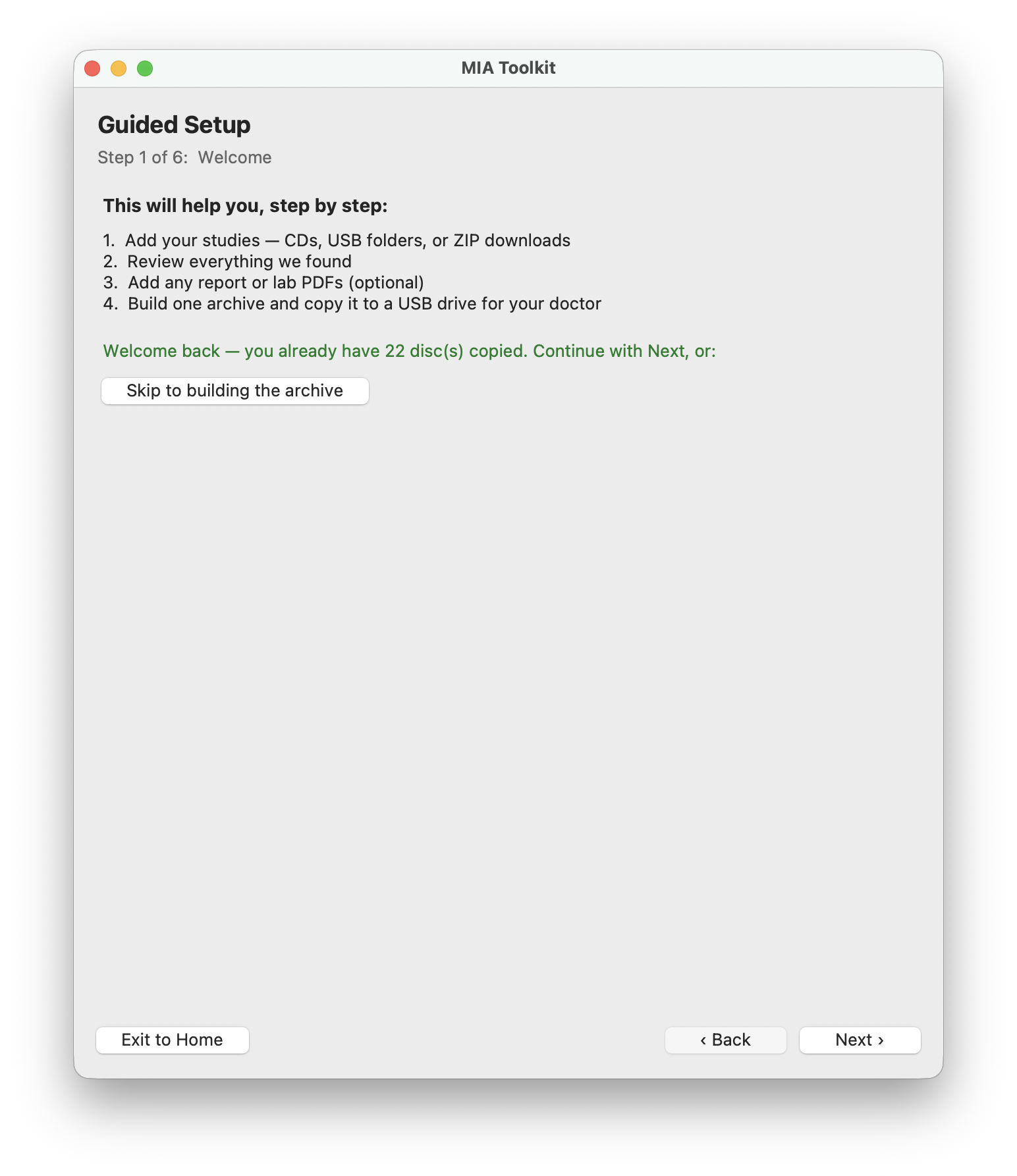
1 · Tambah kajian anda
Tambah imej anda dengan tiga cara: masukkan CD dan aplikasi akan menyalin serta mengeluarkannya secara automatik, import folder daripada pemacu USB, atau import fail ZIP yang dimuat turun daripada portal pesakit hospital. Ulang untuk setiap cakera — aplikasi menyimpan kiraan berjalan.
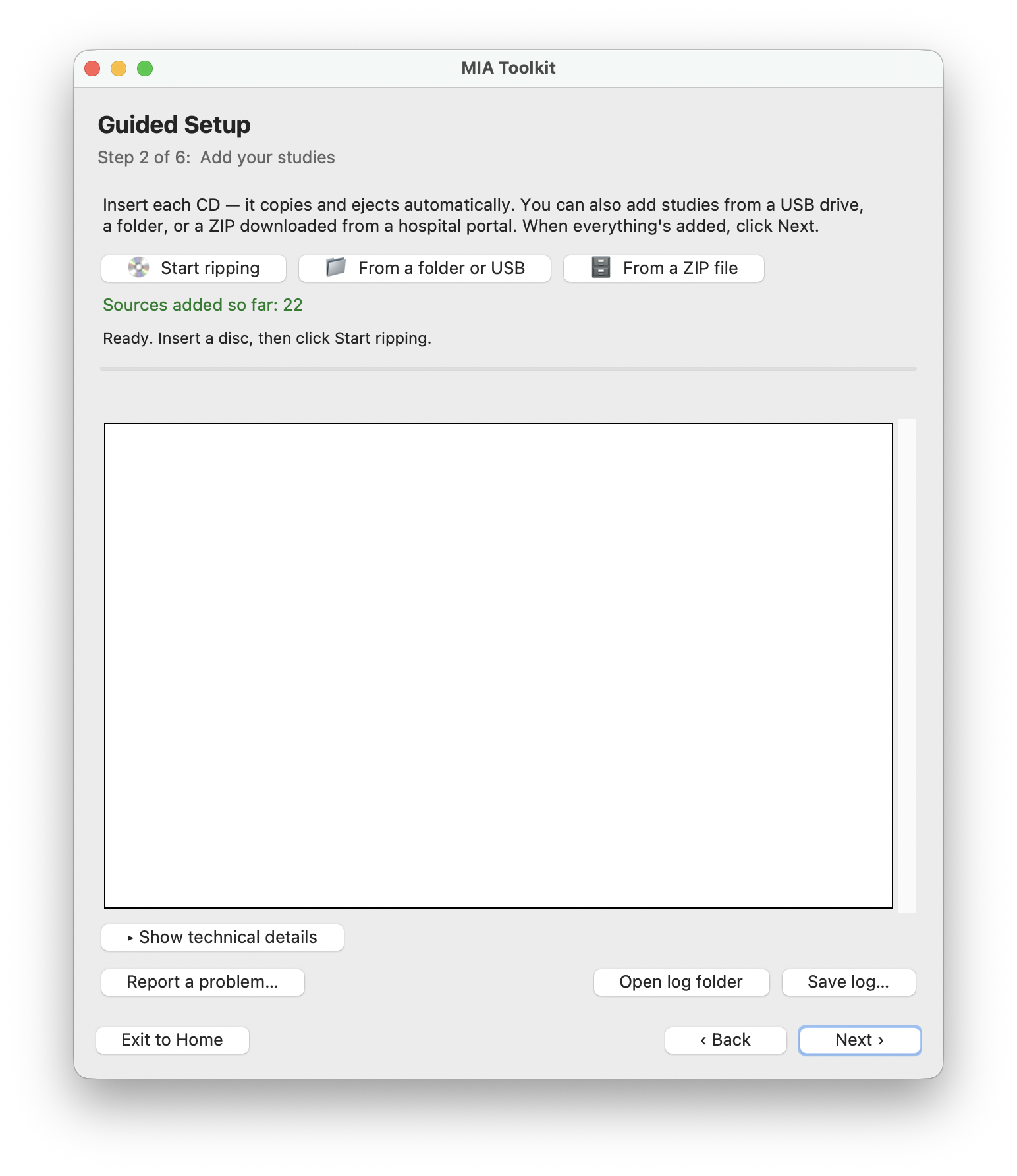
2 · Semak inventori
Aplikasi mengimbas segala yang anda tambah dan menyenaraikan setiap kajian yang ditemui. Buka hamparan untuk melihat inventori yang jelas dalam bahasa yang mudah — pesakit, kajian, tarikh, dan modaliti. Jika cakera daripada lebih daripada seorang dicampur, ia akan memberi amaran kepada anda.
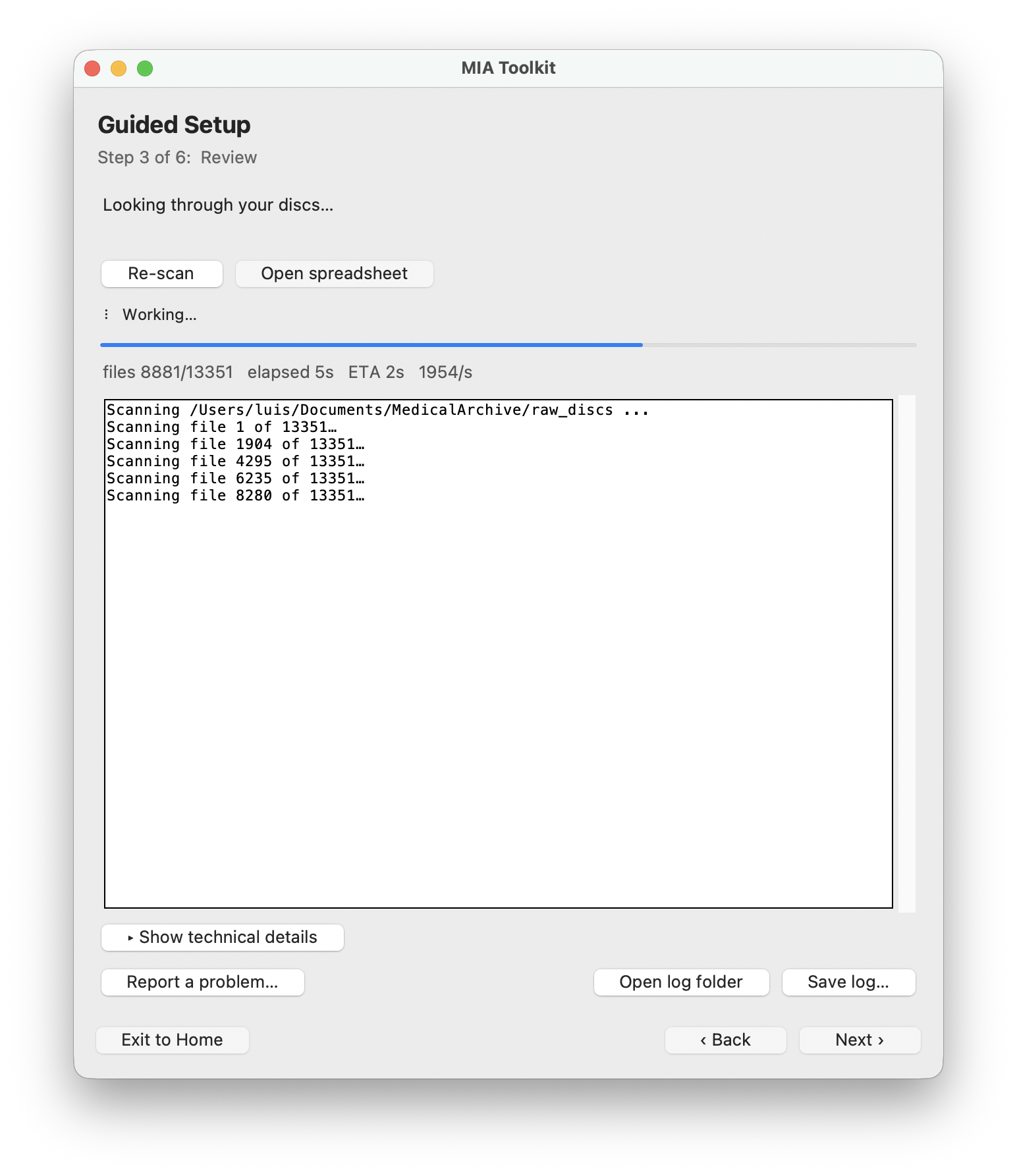
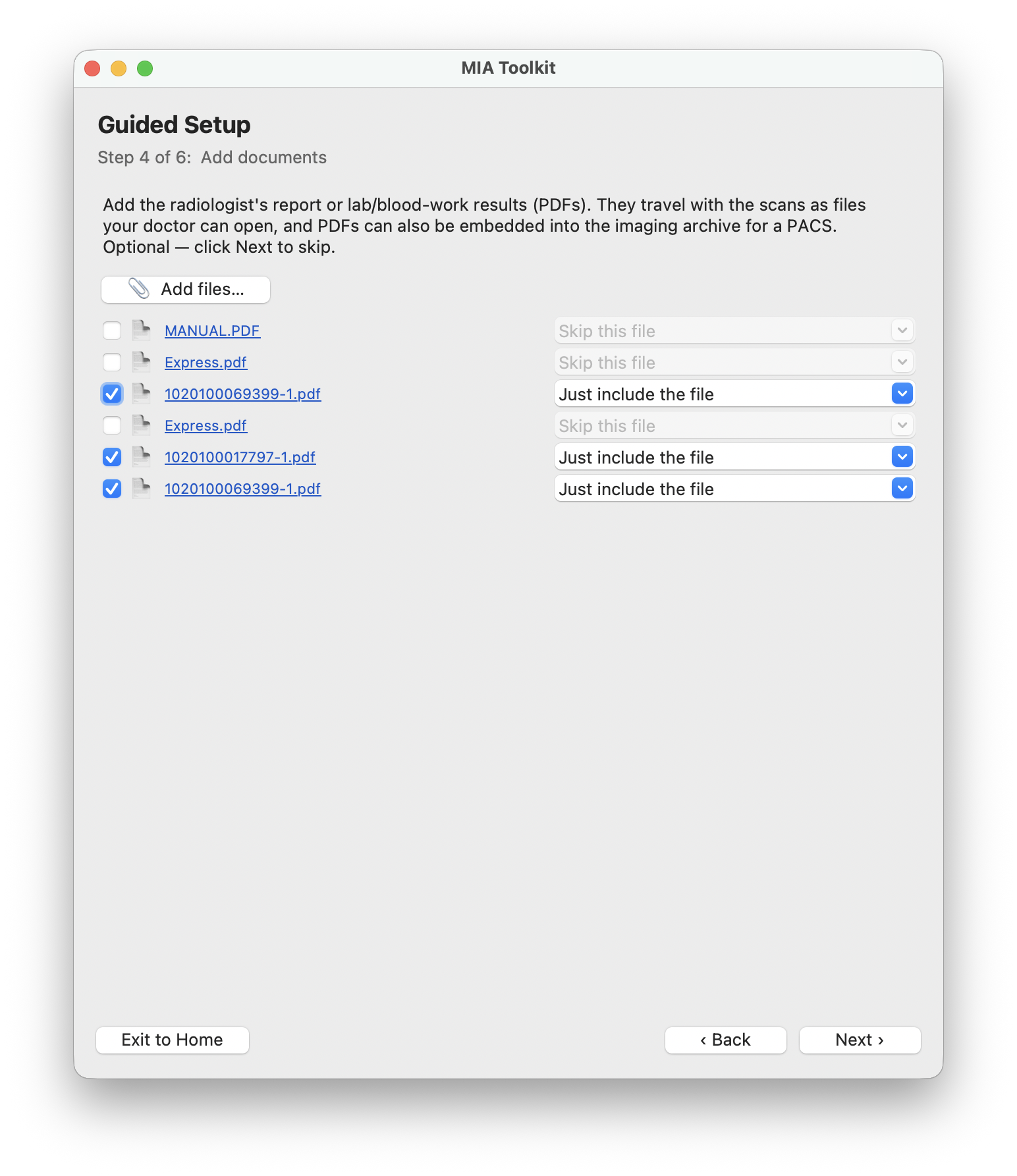
3 · Tambah dokumen (pilihan)
Tambah PDF laporan atau makmal supaya ia turut serta dengan imej. Aplikasi juga menemui PDF yang sudah ada pada cakera yang anda import. Tandakan yang hendak disertakan, dan ia disimpan sebagai fail biasa yang boleh dibuka oleh doktor anda serta dibenamkan ke dalam arkib.
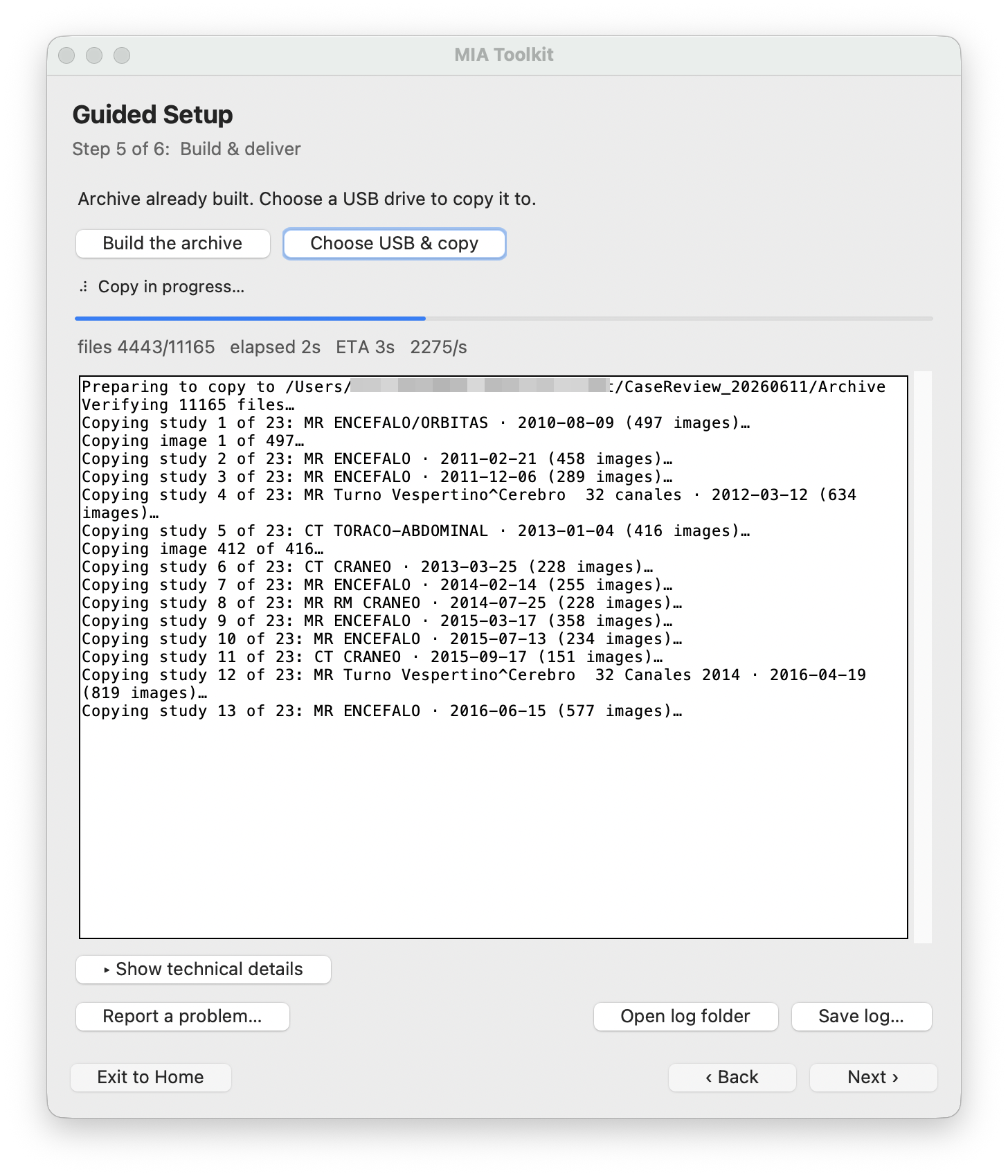
4 · Bina dan hantar
Bina arkib — aplikasi menggabungkan semuanya menjadi satu DICOMDIR yang mematuhi piawaian. Kemudian pilih pemacu USB anda dan salin. Setiap fail disahkan melalui checksum semasa ia disalin, jadi pemacu yang gagal atau palsu dapat dikesan dan bukannya merosakkan imbasan anda secara senyap.
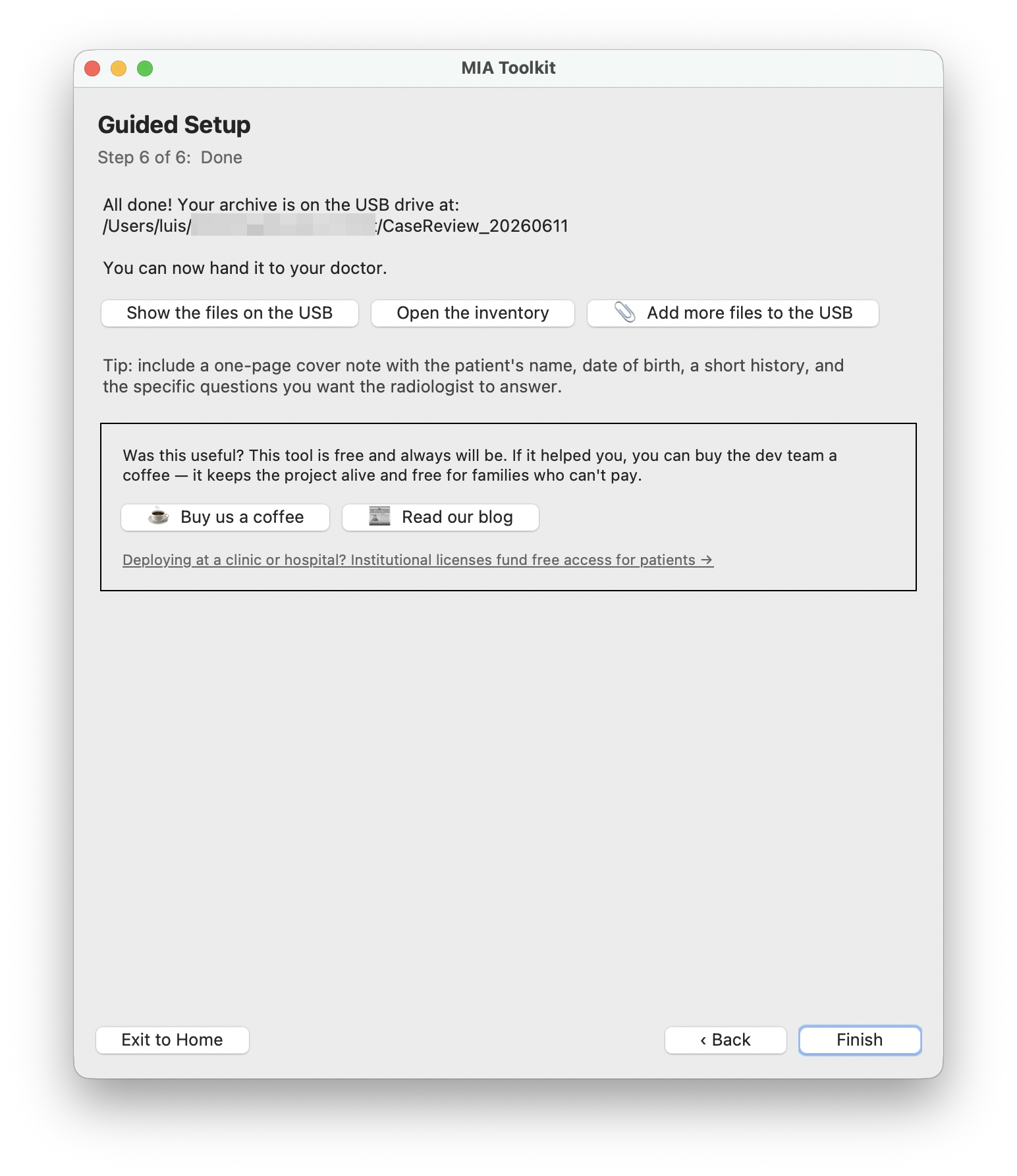
5 · Selesai
Itu sahaja. Skrin menunjukkan tempat arkib tersimpan pada USB; anda boleh membuka folder atau inventori, atau menambah lebih banyak fail. Serahkan satu pemacu USB itu kepada doktor anda — semuanya dibuka bersama.
Tugasan biasa
Buka CD imej hospital pada Mac atau Windows
Masukkan cakera dalam Tambah kajian anda dan aplikasi menyalinnya untuk anda — tiada pelihat CD berasingan diperlukan, walaupun perisian cakera itu sendiri tidak boleh berjalan pada komputer anda. Lihat langkah →
Gabungkan banyak cakera ke dalam satu USB
Tambah setiap cakera, kemudian bina satu arkib dan salin ke USB. Imbasan bertahun-tahun daripada hospital yang berbeza berakhir dalam satu pemacu yang teratur. Lihat langkah →
Import folder USB atau fail ZIP portal
Tiada cakera? Import folder daripada pemacu USB, atau fail ZIP yang anda muat turun daripada portal pesakit hospital — langkah semak dan bina yang sama akan menyusul. Lihat langkah →
Tambah PDF laporan atau makmal
Sertakan laporan bertulis bersama imej supaya doktor anda mempunyai gambaran penuh di satu tempat. Lihat langkah →
Berikan arkib kepada pakar radiologi anda
Serahkan satu pemacu USB itu. Ia dibuka dalam mana-mana PACS atau pelihat DICOM, jadi setiap kajian terdahulu boleh dibandingkan serentak. Lihat langkah →
Penyelesaian masalah
CD tidak dapat dibaca atau tercalar
Bersihkan cakera dan cuba lagi; cakera lama dibaca dengan perlahan, jadi beri ia masa. Jika sesebuah cakera tidak dapat dibaca, yang lain masih boleh diimport — anda boleh menghantar apa yang dapat dipulihkan dan mencatatkan jurangnya.
Salinan amat perlahan atau kelihatan terhenti
Fail perubatan yang kecil lambat untuk disalin, jadi kemajuan boleh merangkak — itu adalah perkara biasa. Tetapi salinan yang berjalan pada kelajuan yang amat sedikit berbanding biasa lazimnya bermakna pemacu USB yang gagal atau tiruan; cuba pemacu lain yang berkualiti baik.
Ia memberi amaran tentang berbilang pesakit
Itu bermakna cakera daripada lebih daripada seorang telah ditambah. Semak hamparan inventori dan buang apa-apa yang tidak sepatutnya sebelum membina, supaya arkib setiap orang kekal berasingan.
Windows menyatakan ‘unidentified publisher’
Pemasang Windows belum lagi ditandatangani kod, jadi Windows mungkin memaparkan gesaan SmartScreen. Pilih More info, kemudian Run anyway. Binaan macOS ditandatangani dan disahkan secara notari; penandatanganan Windows dalam perjalanan.
Sesebuah cakera tiada imej yang dapat ditemui aplikasi
Sesetengah cakera hanya mengandungi pelihat, bukan imej DICOM piawai. MIA Toolkit mengesan DICOM melalui kandungannya, bukan sambungan fail — tetapi jika sesebuah cakera benar-benar tidak mengandungi data DICOM, tiada apa-apa untuk diimport daripadanya.
Soalan & jawapan
Adakah MIA Toolkit benar-benar percuma?
Ya — percuma dan sumber terbuka untuk pesakit dan keluarga, selamanya. Derma dan lesen institusi memastikan ia begitu, tetapi individu tidak pernah membayar.
Adakah data saya peribadi? Adakah ia memuat naik apa-apa?
Semuanya kekal pada komputer anda. Tiada akaun, tiada awan, dan tiada penjejakan, dan aplikasi tidak memerlukan sambungan internet untuk berfungsi.
Apakah DICOM dan DICOMDIR?
DICOM ialah format piawai tempat imej perubatan disimpan; DICOMDIR ialah fail indeks yang membolehkan pelihat atau PACS hospital membuka keseluruhan arkib serentak. MIA Toolkit membina kedua-duanya untuk anda.
Adakah ini alat diagnostik?
Tidak. Ia mengatur, menyalin, dan menghantar imej anda — ia tidak mentafsirnya, bukan peranti perubatan, dan tidak menggantikan semakan radiologi profesional.
Komputer manakah yang ia berjalan?
macOS 12 atau lebih baharu, dan Windows 10 atau 11 (64-bit).
Adakah saya memerlukan internet?
Tidak. Aplikasi berfungsi sepenuhnya luar talian; anda hanya memerlukan sambungan untuk memuat turunnya pada kali pertama.
Bolehkah doktor saya membuka USB itu?
Ya. Arkib itu mematuhi piawaian DICOM, jadi ia dibuka dalam mana-mana PACS hospital atau pelihat DICOM.
Imej saya tiba sebagai fail ZIP daripada portal — bolehkah saya menggunakannya?
Ya. Import fail ZIP itu dalam Tambah kajian anda dan ia dilayan seperti mana-mana sumber lain.
Dapatkan MIA Toolkit
Percuma, selamanya. Muat turunnya, atur imbasan anda, dan bawa ke temu janji anda yang seterusnya dalam satu USB.