Cómo usar MIA Toolkit
MIA Toolkit convierte un cajón lleno de discos de estudios del hospital, memorias USB y descargas de portales en un solo archivo organizado y conforme a la norma, en una sola memoria USB que tu radiólogo puede abrir. Esta guía recorre cada pantalla — y responde las dudas más comunes.
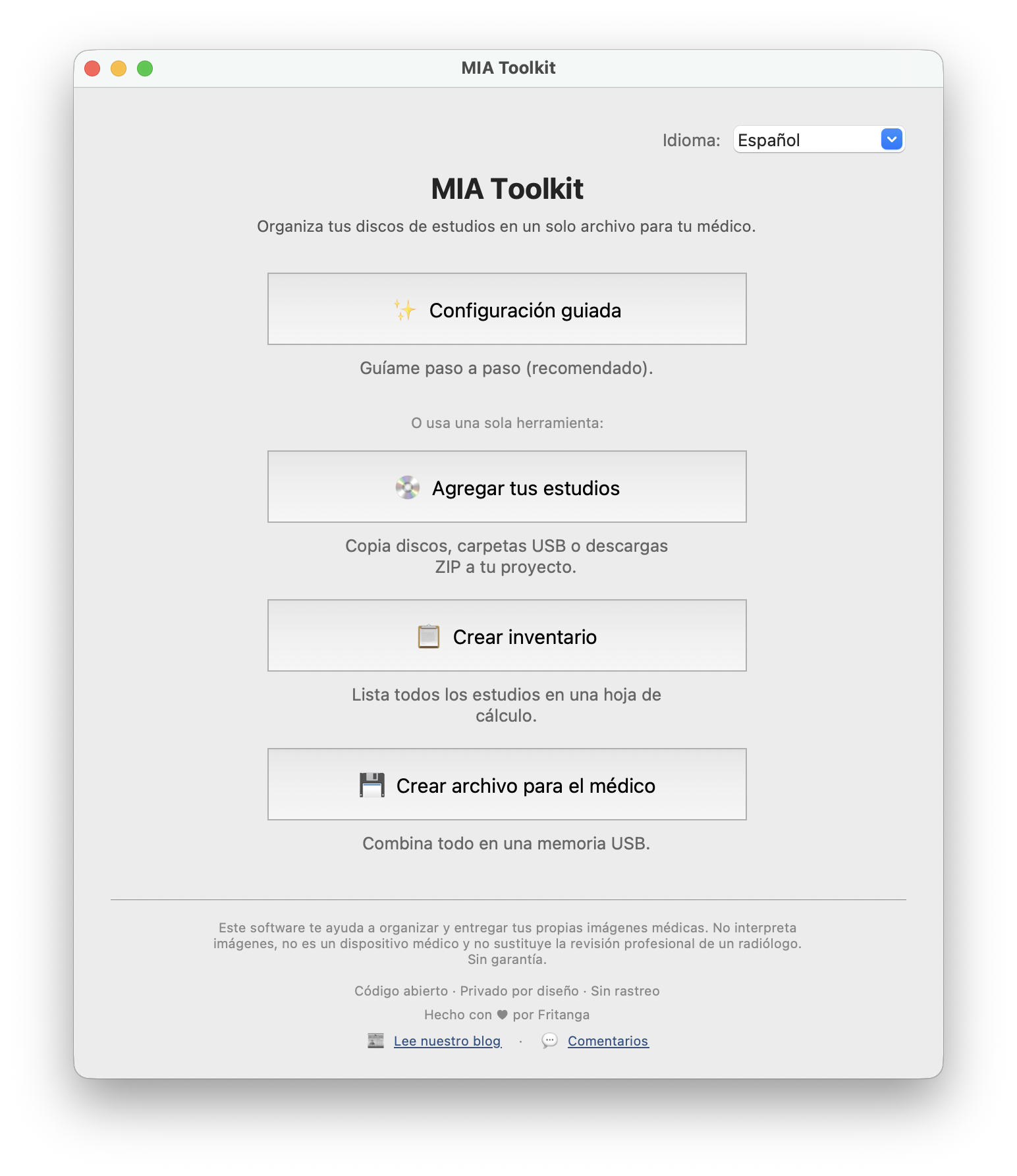
Qué hace
Si tú o un familiar han juntado estudios durante años — resonancias, tomografías, radiografías de distintos hospitales — cada disco va por su lado y se va dañando con el tiempo. MIA Toolkit los copia todos a tu computadora, arma un inventario claro de cada estudio y construye un solo archivo DICOM en una memoria USB. Le entregas esa única USB a tu médico y todo se abre de una vez, en cualquier PACS o visor.
Es gratuita y de código abierto, funciona totalmente sin conexión y tus datos nunca salen de tu computadora — sin cuenta, sin nube, sin rastreo. No es una herramienta de diagnóstico y no sustituye la revisión profesional de un radiólogo.
Paso a paso
El camino más fácil es la Configuración guiada, que te lleva a través de cinco etapas. Aquí tienes cada pantalla que verás.
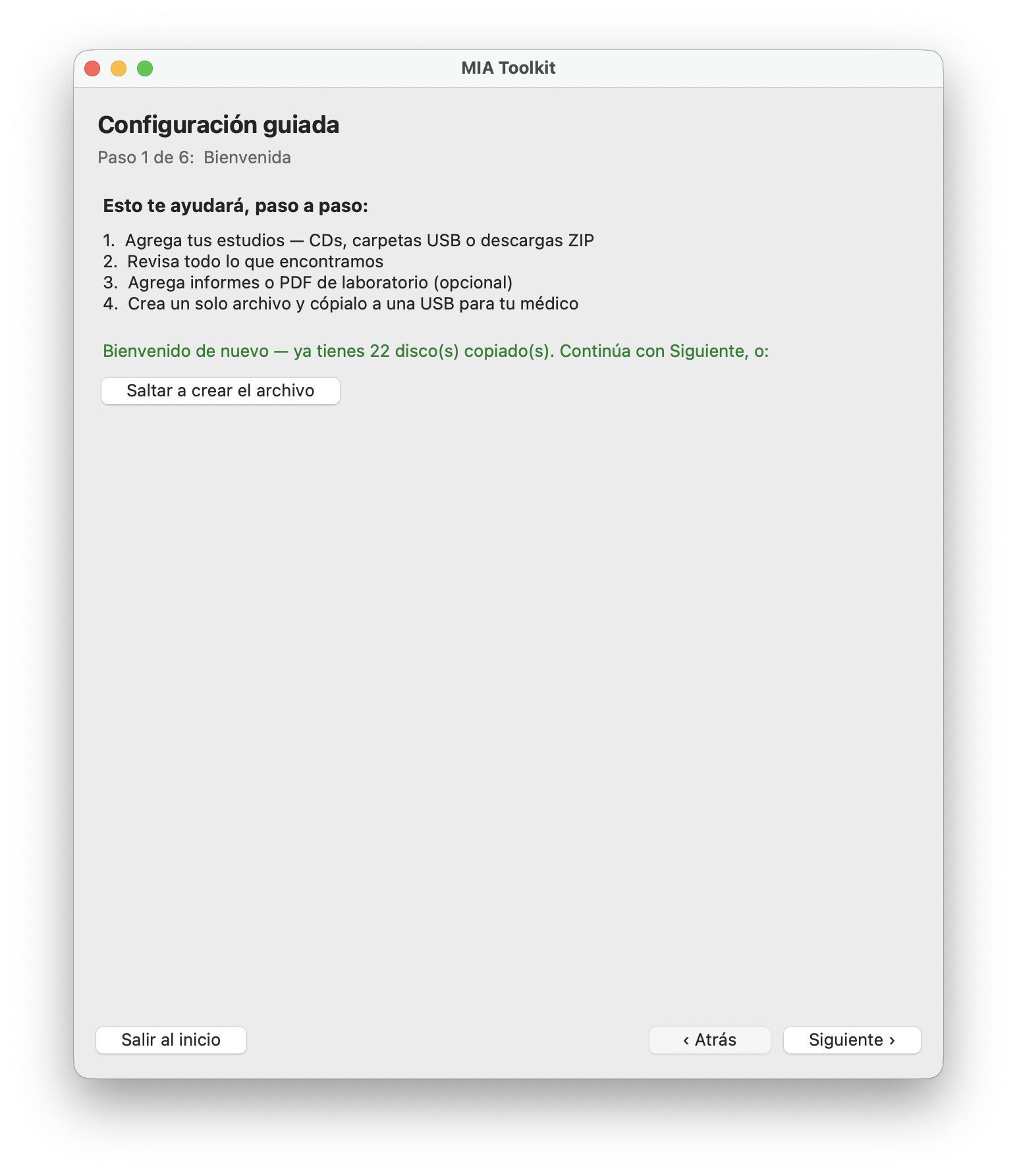
Inicio: Configuración guiada
Abre la app y elige Configuración guiada. La pantalla de bienvenida explica las etapas que vienen. Si ya has usado la app antes, retoma donde la dejaste — incluso puedes saltar directo a armar el archivo.
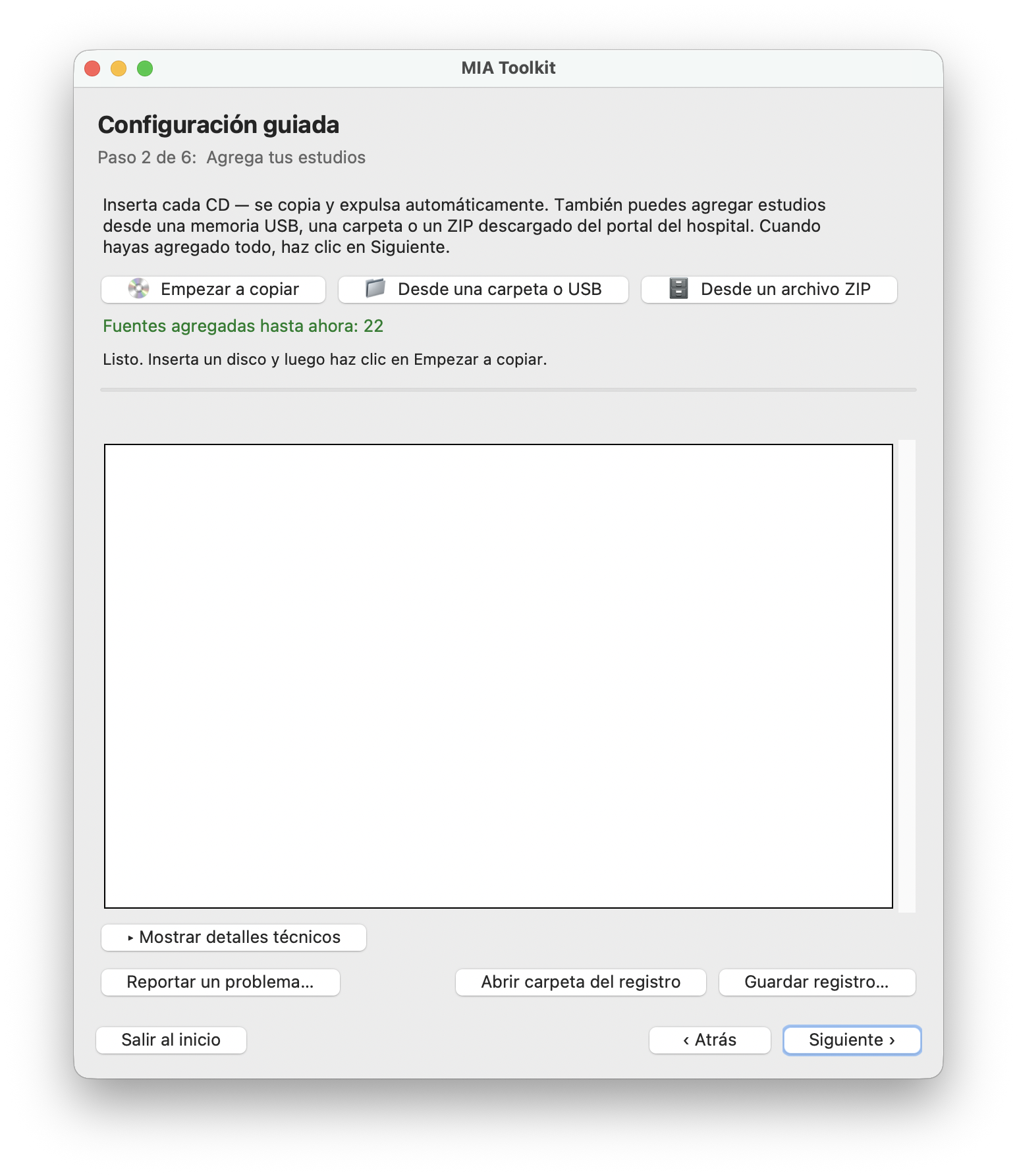
1 · Agrega tus estudios
Agrega tus estudios de tres formas: inserta un disco y la app lo copia y lo expulsa automáticamente, importa una carpeta desde una memoria USB, o importa un ZIP descargado del portal de pacientes de un hospital. Repite con cada disco — la app lleva la cuenta.
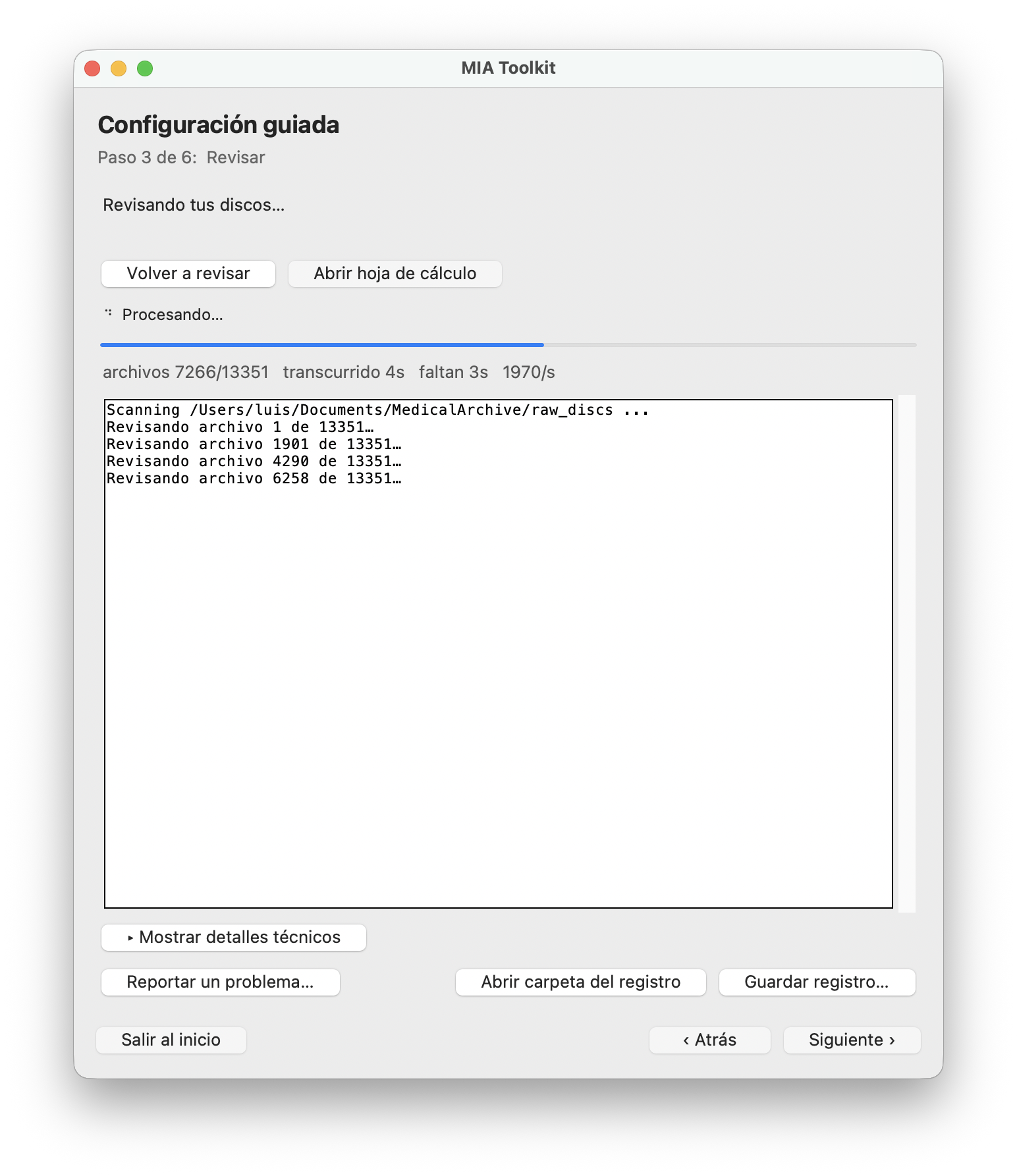
2 · Revisa el inventario
La app escanea todo lo que agregaste y enlista cada estudio que encontró. Abre la hoja de cálculo para ver un inventario claro y en lenguaje sencillo — paciente, estudio, fecha y modalidad. Si hay discos de más de una persona mezclados, te avisa.
3 · Agrega documentos (opcional)
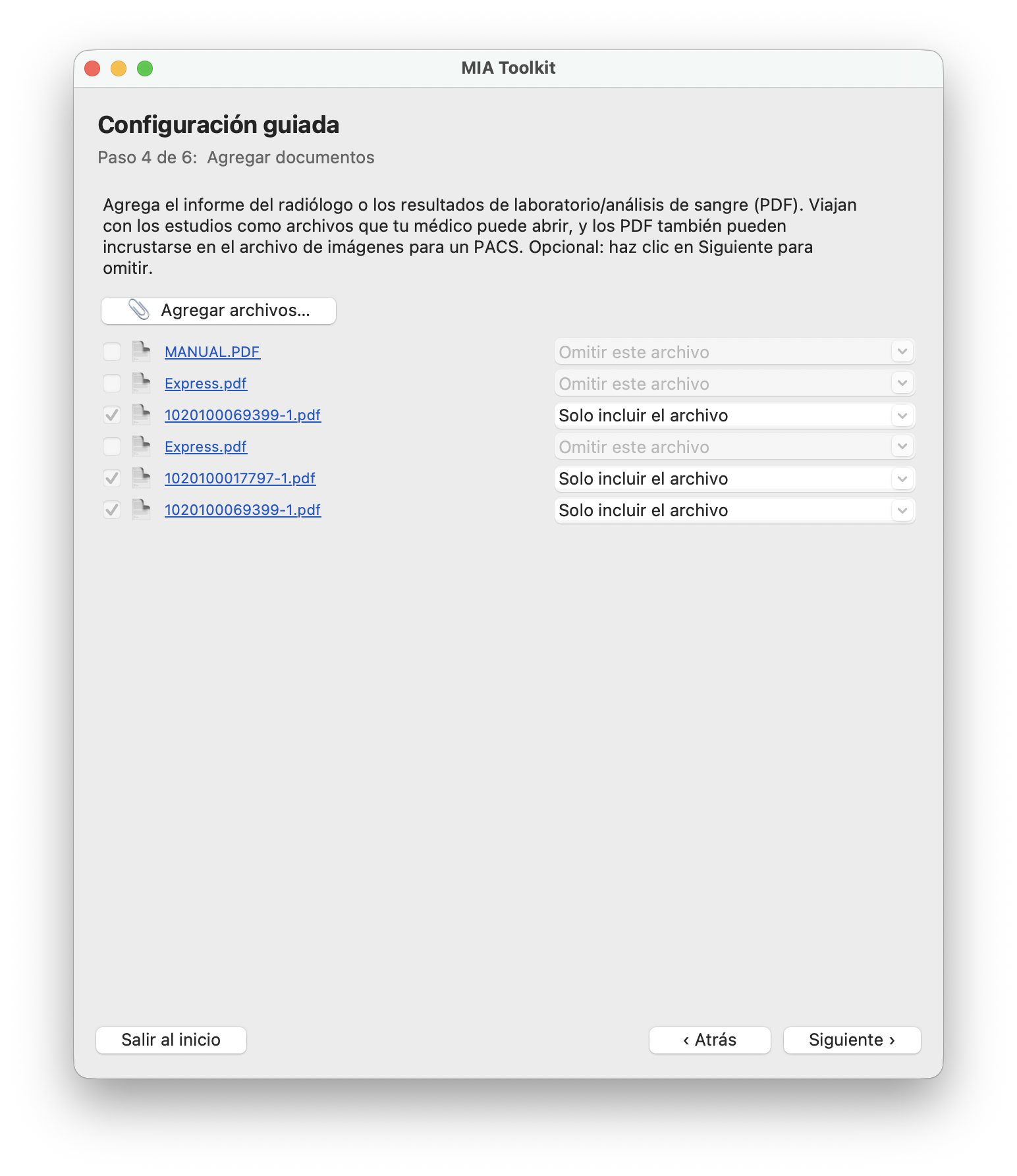
Agrega PDFs de reportes o de laboratorio para que viajen junto con las imágenes. La app también encuentra los PDFs que ya estaban en los discos que importaste. Marca los que quieras incluir, y se guardan como archivos normales que tu médico puede abrir y se integran al archivo.
4 · Arma y entrega
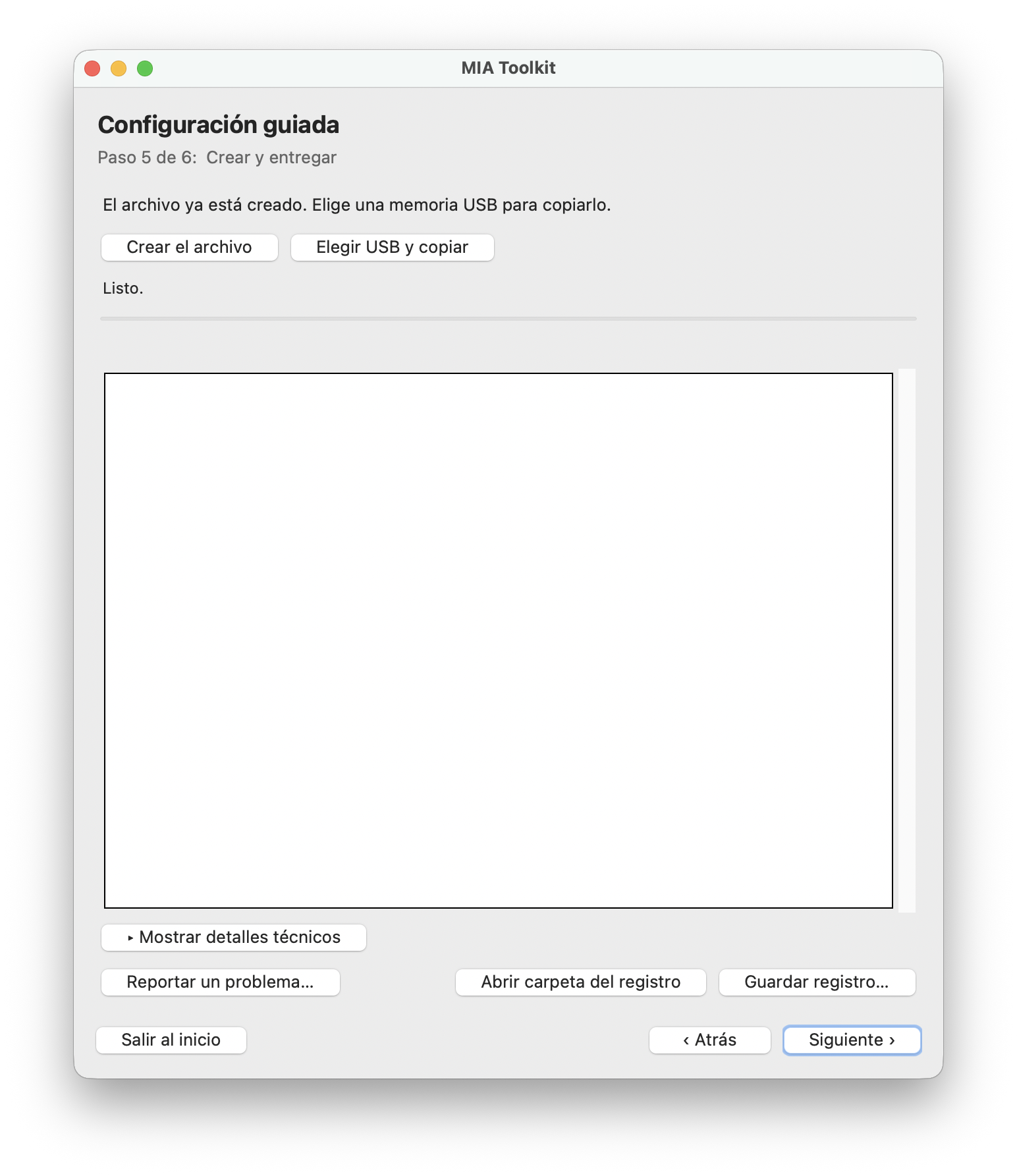
Arma el archivo — la app combina todo en un solo DICOMDIR conforme a la norma. Luego elige tu memoria USB y copia. Cada archivo se verifica por checksum mientras se copia, así que una USB defectuosa o falsa se detecta en lugar de dañar tus estudios en silencio.
5 · Listo
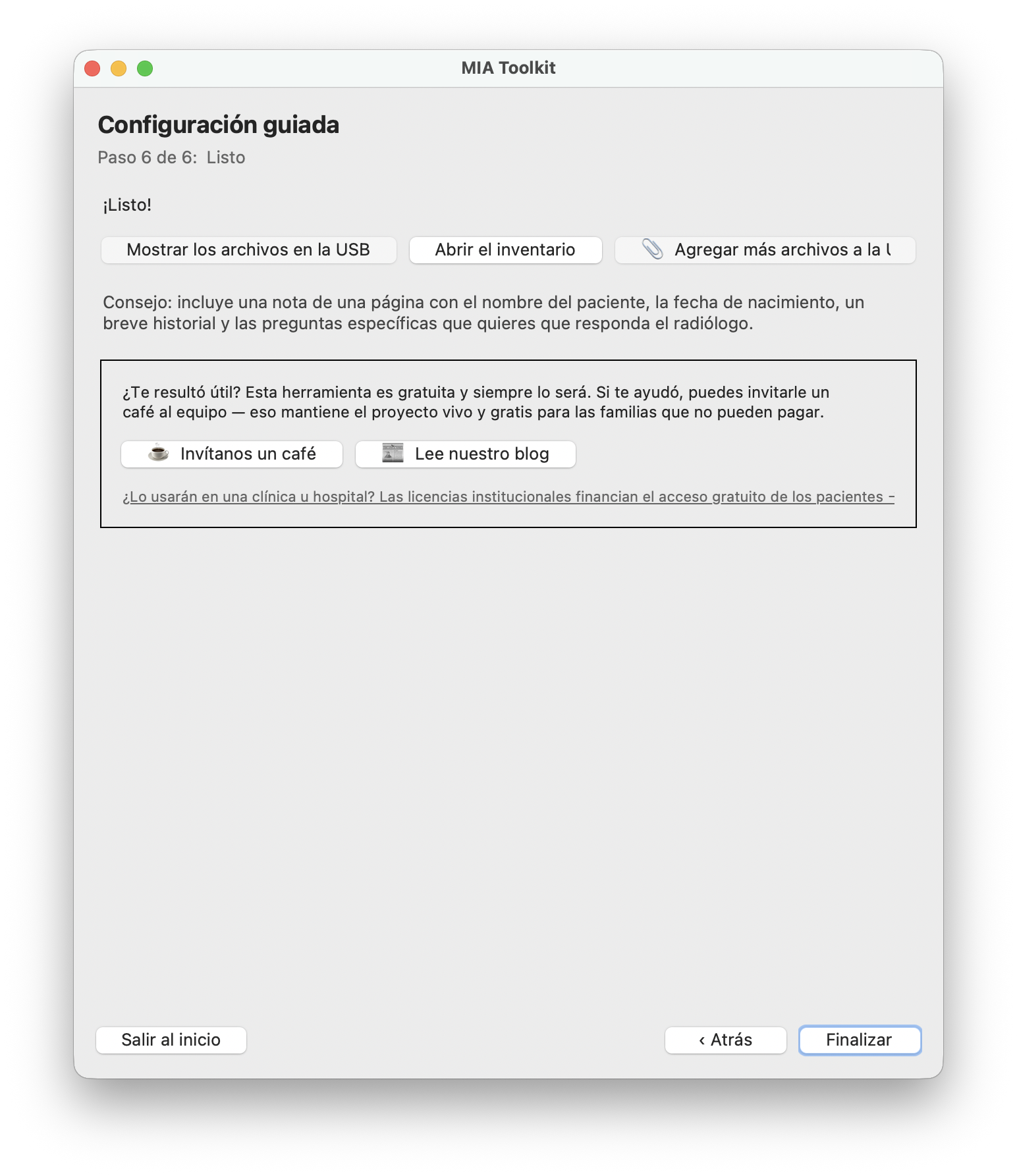
Eso es todo. La pantalla muestra dónde quedó el archivo en la USB; puedes abrir la carpeta o el inventario, o agregar más archivos. Entrega esa única USB a tu médico — todo se abre junto.
Tareas comunes
Abrir un disco de estudios del hospital en Mac o Windows
Inserta el disco en Agrega tus estudios y la app lo copia por ti — sin necesidad de un visor de discos aparte, aunque el software del propio disco no funcione en tu computadora. Ver el paso →
Combinar varios discos en una sola USB
Agrega cada disco, luego arma un solo archivo y cópialo a una USB. Años de estudios de distintos hospitales terminan en una sola memoria organizada. Ver el paso →
Importar una carpeta USB o un ZIP de un portal
¿No tienes disco? Importa una carpeta desde una memoria USB, o un ZIP que descargaste del portal de pacientes de un hospital — siguen los mismos pasos de revisión y armado. Ver el paso →
Agregar PDFs de reportes o de laboratorio
Incluye los reportes escritos junto con las imágenes para que tu médico tenga el panorama completo en un solo lugar. Ver el paso →
Entregar el archivo a tu radiólogo
Entrega esa única USB. Se abre en cualquier PACS o visor DICOM, así que se pueden comparar todos los estudios previos de una vez. Ver el paso →
Solución de problemas
Un disco no se lee o está rayado
Limpia el disco e inténtalo de nuevo; los discos viejos se leen despacio, así que dale tiempo. Si un disco es ilegible, los demás se importan igual — puedes entregar lo que se recuperó y anotar lo que faltó.
La copia va extremadamente lenta o parece congelada
Los archivos médicos pequeños se copian despacio, así que el progreso puede ir muy lento — eso es normal. Pero una copia que corre a una fracción mínima de la velocidad normal suele indicar una memoria USB defectuosa o falsificada; prueba con otra USB de buena calidad.
Avisa que hay varios pacientes
Eso significa que se agregaron discos de más de una persona. Revisa la hoja de cálculo del inventario y quita lo que no corresponda antes de armar, para que el archivo de cada persona quede por separado.
Windows dice 'editor no identificado'
El instalador de Windows todavía no está firmado, así que Windows puede mostrar un aviso de SmartScreen. Elige Más información y luego Ejecutar de todas formas. La versión de macOS está firmada y notarizada; la firma para Windows viene en camino.
Un disco no tiene imágenes que la app pueda encontrar
Algunos discos solo traen un visor, no imágenes DICOM estándar. MIA Toolkit detecta DICOM por su contenido, no por la extensión del archivo — pero si un disco realmente no tiene datos DICOM, no hay nada que importar de él.
Preguntas y respuestas
¿MIA Toolkit es realmente gratis?
Sí — gratis y de código abierto para pacientes y familias, para siempre. Las donaciones y las licencias institucionales lo mantienen así, pero las personas nunca pagan.
¿Mis datos son privados? ¿Sube algo?
Todo se queda en tu computadora. No hay cuenta, no hay nube y no hay rastreo, y la app no necesita conexión a internet para funcionar.
¿Qué son DICOM y DICOMDIR?
DICOM es el formato estándar en el que se guardan las imágenes médicas; un DICOMDIR es el archivo índice que permite a un visor o al PACS de un hospital cargar todo un archivo de una vez. MIA Toolkit arma ambos por ti.
¿Es una herramienta de diagnóstico?
No. Organiza, copia y entrega tus imágenes — no las interpreta, no es un dispositivo médico y no sustituye la revisión profesional de un radiólogo.
¿En qué computadoras funciona?
macOS 12 o más reciente, y Windows 10 u 11 (64 bits).
¿Necesito internet?
No. La app funciona completamente sin conexión; solo necesitas conexión para descargarla la primera vez.
¿Mi médico puede abrir la USB?
Sí. El archivo es DICOM conforme a la norma, así que se abre en cualquier PACS de hospital o visor DICOM.
Mis imágenes llegaron como un ZIP de un portal — ¿puedo usarlas?
Sí. Importa el ZIP en Agrega tus estudios y se trata como cualquier otra fuente.
Consigue MIA Toolkit
Gratis, para siempre. Descárgala, organiza tus estudios y llévalos a tu próxima cita en una sola USB.