MIA Toolkit verwenden
MIA Toolkit verwandelt eine Schublade voller Krankenhaus-Bild-CDs, USB-Sticks und Portal-Downloads in ein einziges, geordnetes, normgerechtes Archiv auf einem einzigen USB-Stick, den Ihre Radiologin oder Ihr Radiologe öffnen kann. Diese Anleitung führt Sie durch jeden Bildschirm — und beantwortet die häufigsten Fragen.
Was es tut
Wenn Sie oder ein Familienmitglied über die Jahre Bildaufnahmen gesammelt haben — MRT-, CT- und Röntgenaufnahmen aus verschiedenen Krankenhäusern — liegt jede Scheibe für sich und altert langsam. MIA Toolkit kopiert sie alle auf Ihren Computer, erstellt ein verständliches Verzeichnis jeder einzelnen Untersuchung und baut ein einziges DICOM-Archiv auf einem USB-Stick. Reichen Sie diesen einen Stick Ihrer Ärztin oder Ihrem Arzt, und alles lädt auf einmal, in jedes PACS oder Anzeigeprogramm.
Es ist kostenlos und quelloffen, funktioniert vollständig offline, und Ihre Daten verlassen niemals Ihren Computer — kein Konto, keine Cloud, keine Nachverfolgung. Es ist kein diagnostisches Werkzeug und ersetzt nicht die fachliche radiologische Befundung.
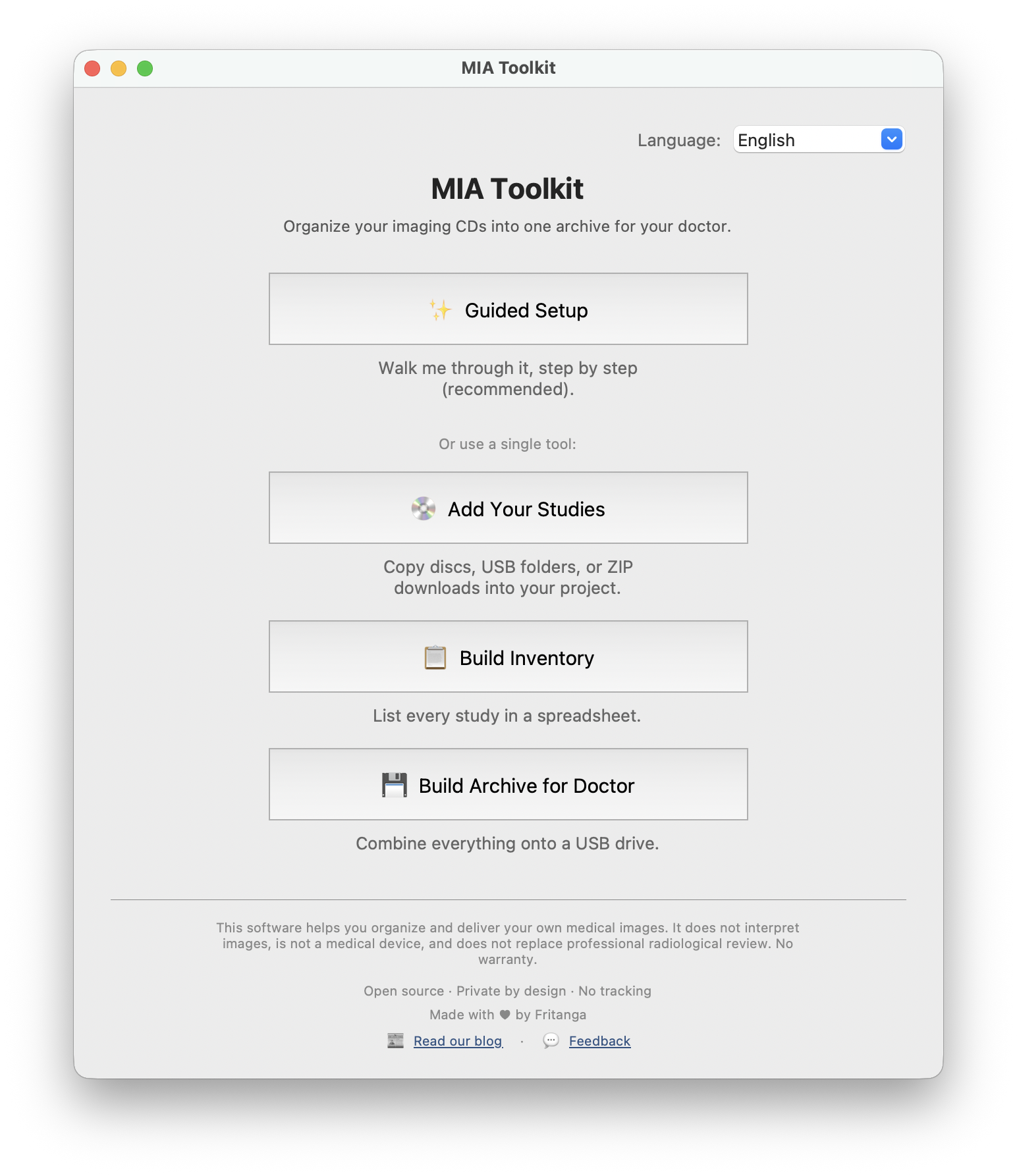
Schritt für Schritt
Der einfachste Weg ist die geführte Einrichtung, die Sie durch fünf Phasen führt. Hier ist jeder Bildschirm, den Sie sehen werden.
Start: Geführte Einrichtung
Öffnen Sie die App und wählen Sie die geführte Einrichtung. Der Begrüßungsbildschirm erklärt die bevorstehenden Phasen. Wenn Sie die App schon einmal genutzt haben, knüpft sie dort an, wo Sie aufgehört haben — Sie können sogar direkt zum Aufbau des Archivs springen.
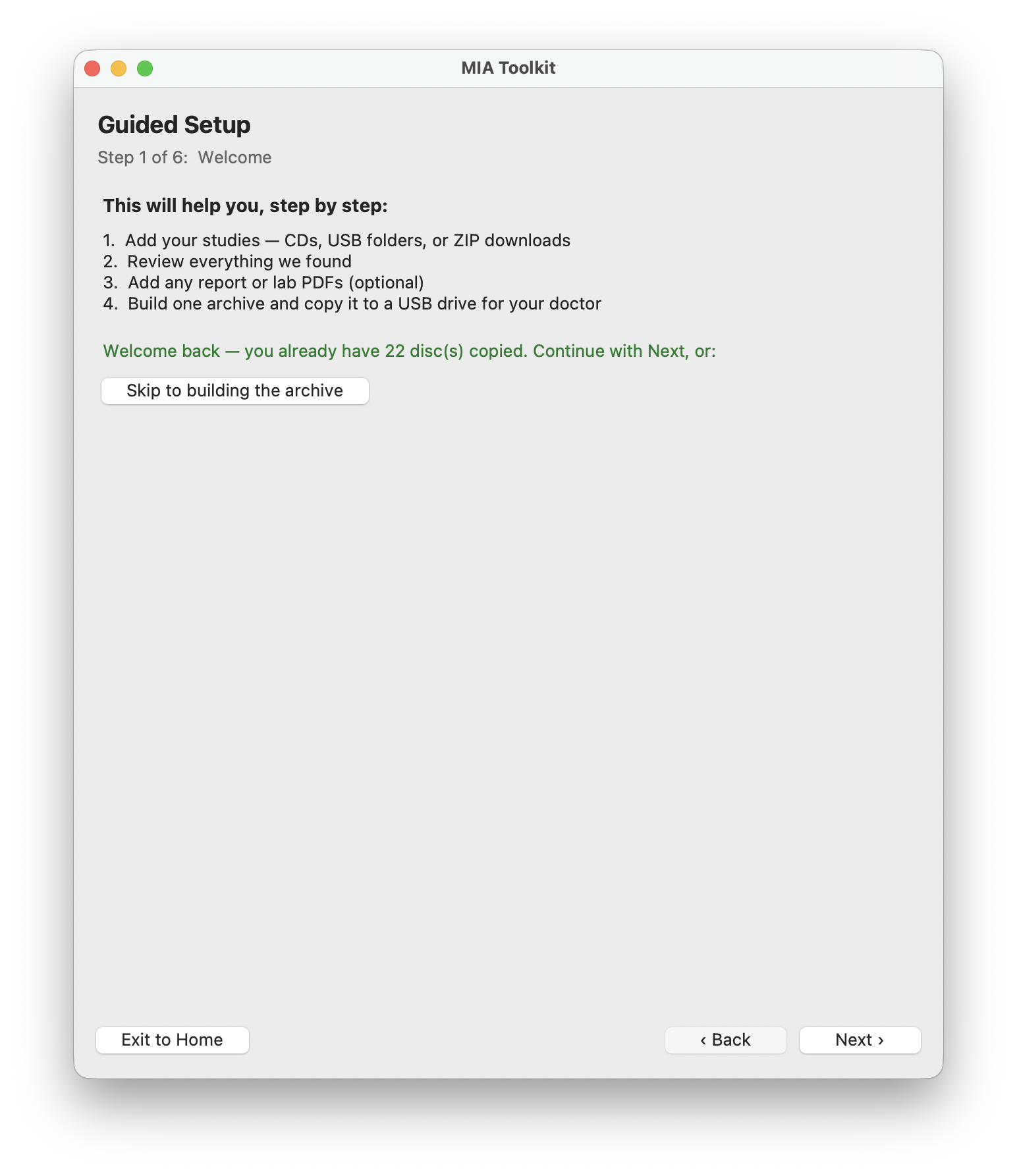
1 · Untersuchungen hinzufügen
Fügen Sie Ihre Bildaufnahmen auf drei Wegen hinzu: Legen Sie eine CD ein, und die App kopiert und wirft sie automatisch aus, importieren Sie einen Ordner von einem USB-Stick oder importieren Sie eine heruntergeladene ZIP-Datei aus einem Krankenhaus-Patientenportal. Wiederholen Sie dies für jede Scheibe — die App führt laufend mit.
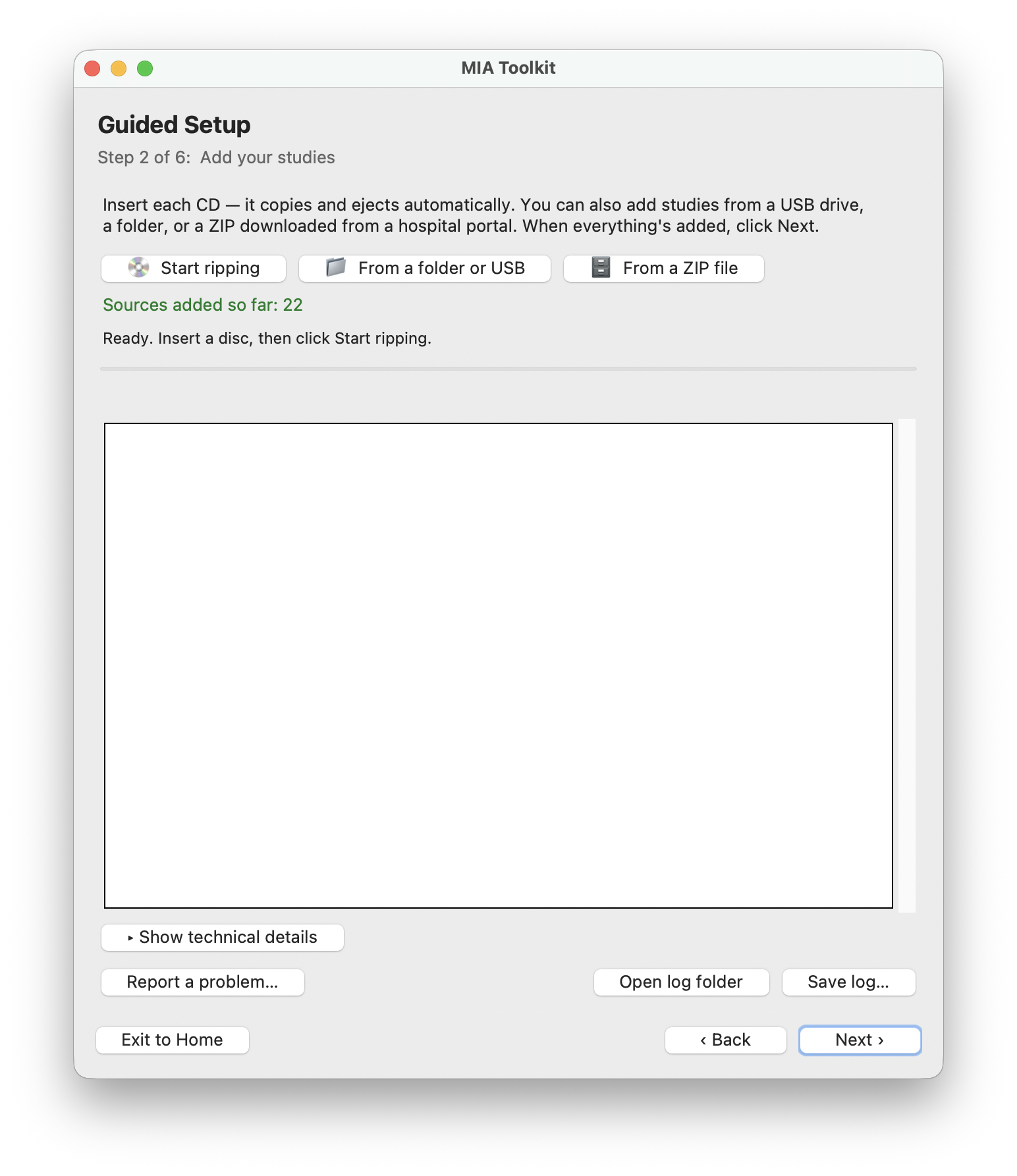
2 · Verzeichnis prüfen
Die App durchsucht alles, was Sie hinzugefügt haben, und listet jede gefundene Untersuchung auf. Öffnen Sie die Tabelle, um ein übersichtliches, verständliches Verzeichnis zu sehen — Patient, Untersuchung, Datum und Modalität. Wenn Scheiben von mehr als einer Person vermischt sind, warnt sie Sie.
3 · Dokumente hinzufügen (optional)
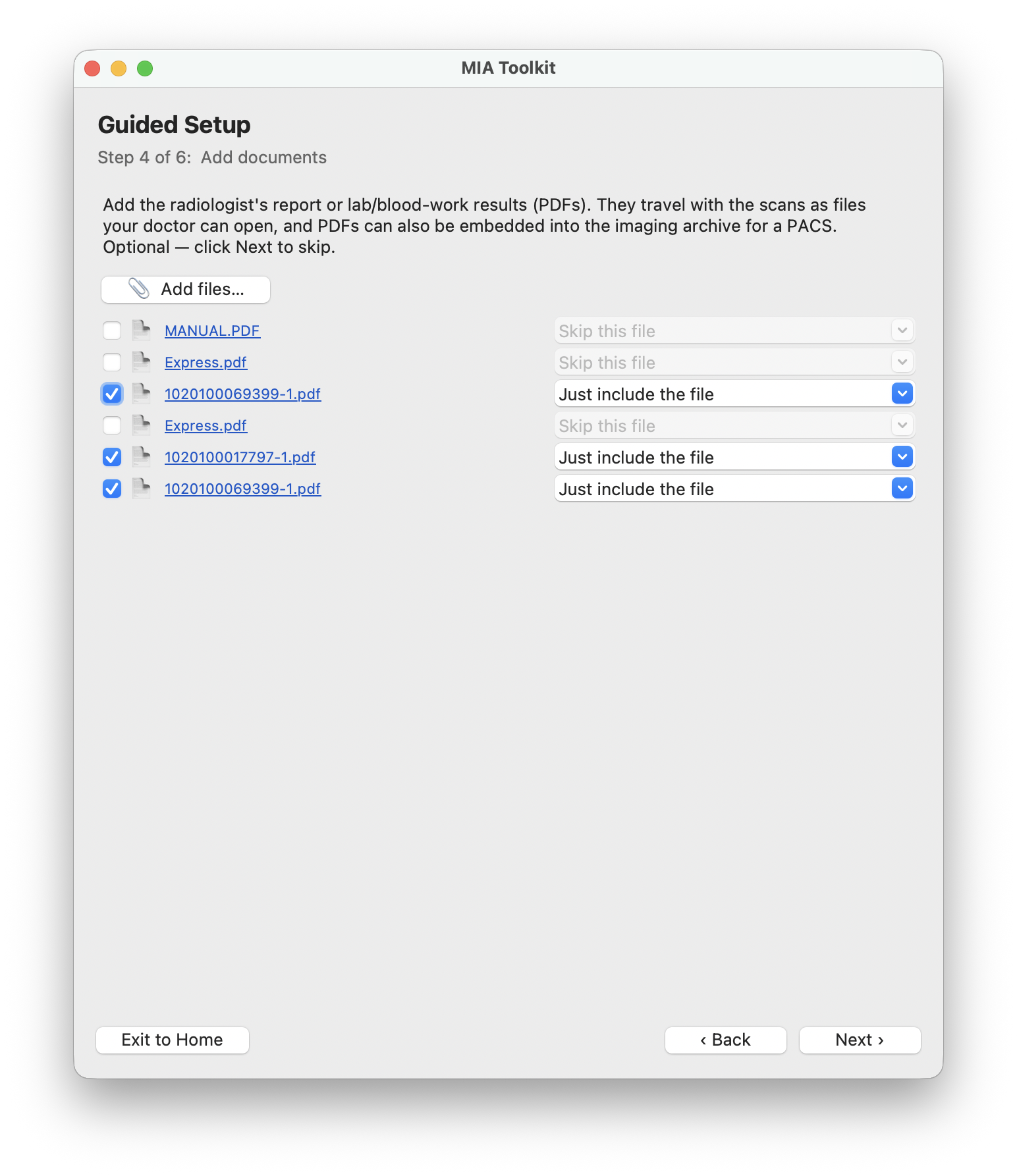
Fügen Sie Befund- oder Labor-PDFs hinzu, damit sie zusammen mit den Bildern mitreisen. Die App findet auch PDFs, die bereits auf den von Ihnen importierten Scheiben liegen. Haken Sie die ab, die einbezogen werden sollen, und sie werden als einfache Dateien gespeichert, die Ihre Ärztin oder Ihr Arzt öffnen kann, und in das Archiv eingebettet.
4 · Erstellen und übergeben
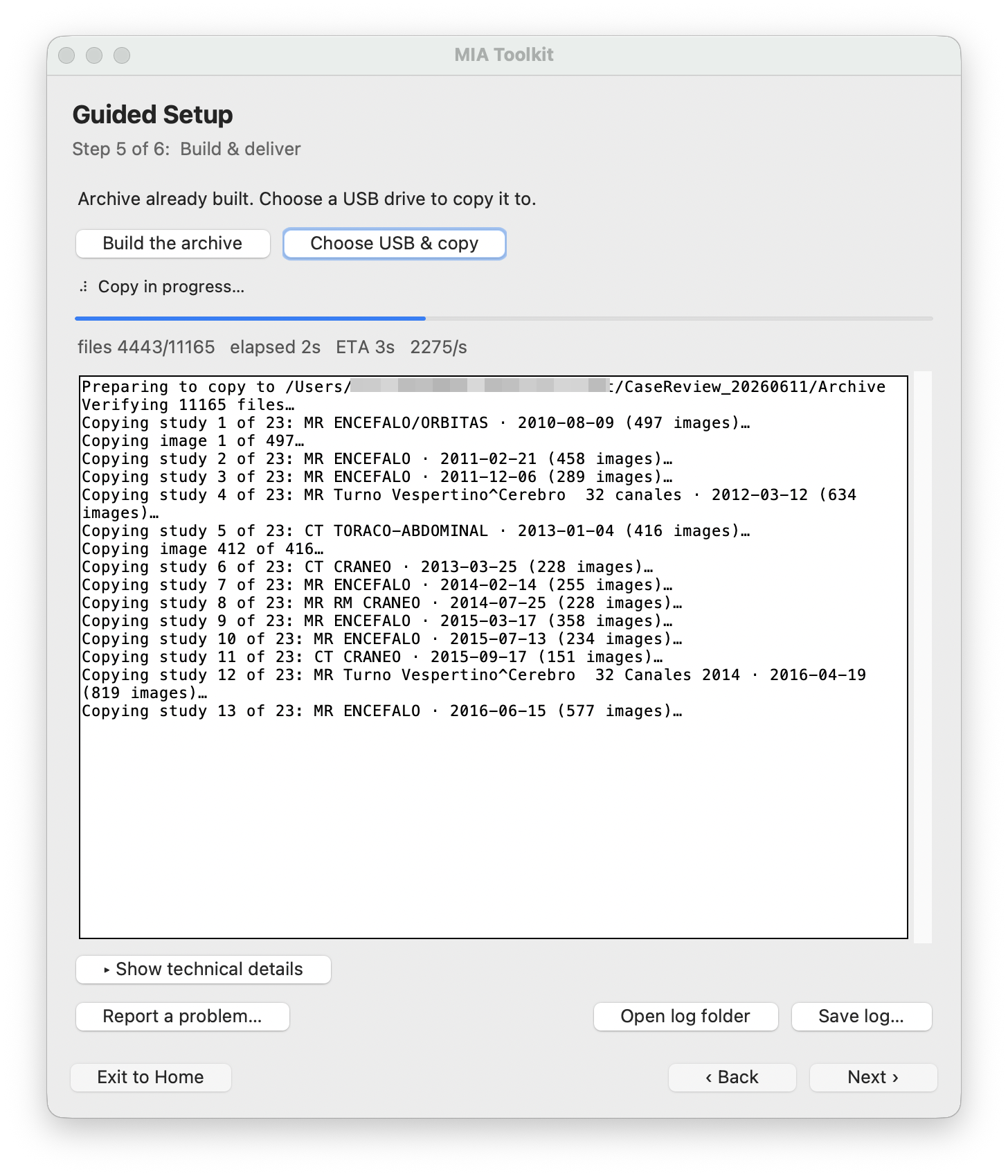
Erstellen Sie das Archiv — die App fügt alles zu einem einzigen, normgerechten DICOMDIR zusammen. Wählen Sie dann Ihren USB-Stick und kopieren Sie. Jede Datei wird beim Kopieren per Prüfsumme verifiziert, sodass ein fehlerhafter oder gefälschter Stick erkannt wird, statt Ihre Aufnahmen unbemerkt zu beschädigen.
5 · Fertig
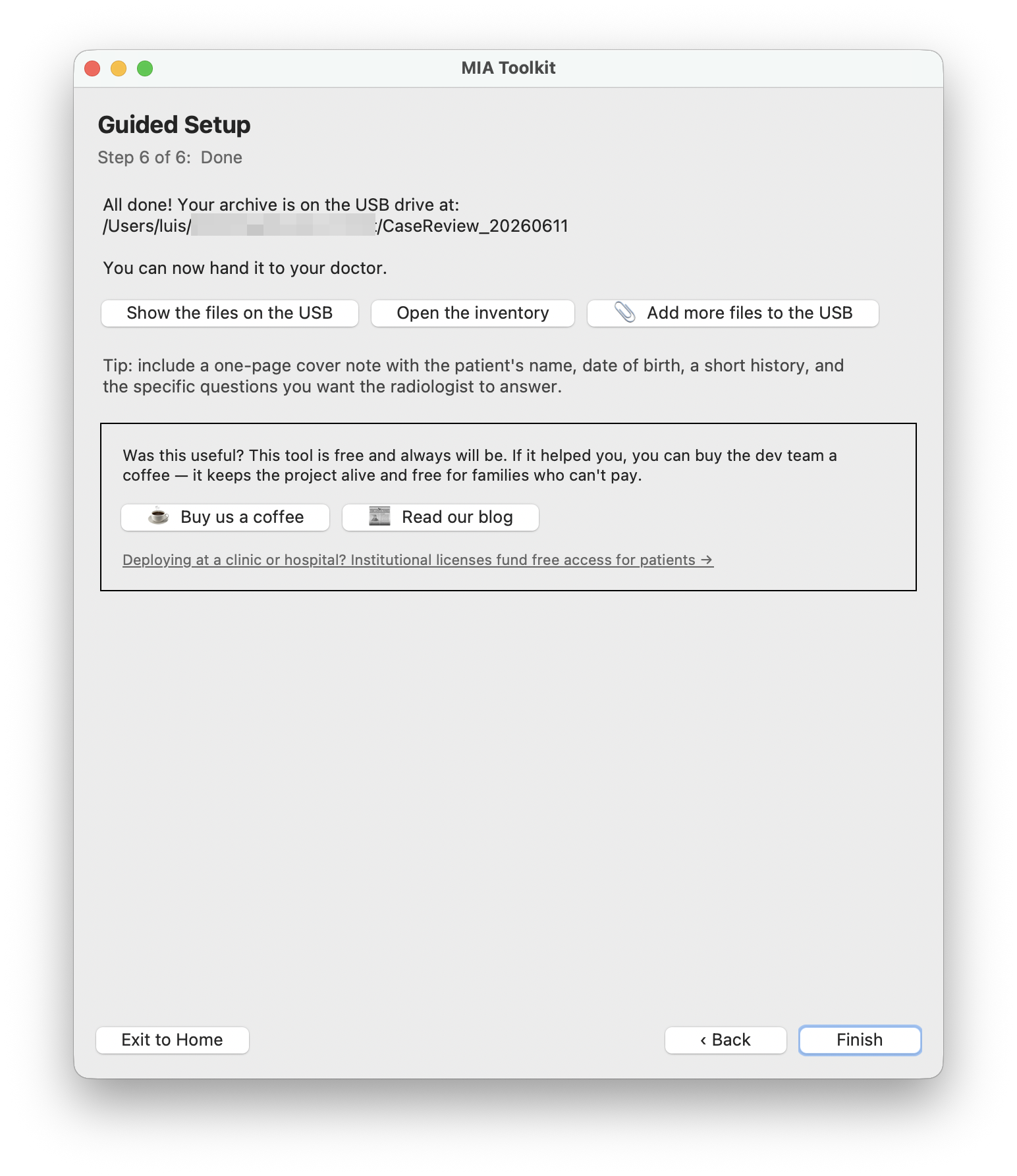
Das war's. Der Bildschirm zeigt, wo das Archiv auf dem USB-Stick gelandet ist; Sie können den Ordner oder das Verzeichnis öffnen oder weitere Dateien hinzufügen. Reichen Sie den einen USB-Stick Ihrer Ärztin oder Ihrem Arzt — alles lädt zusammen.
Häufige Aufgaben
Eine Krankenhaus-Bild-CD auf Mac oder Windows öffnen
Legen Sie die Scheibe unter „Untersuchungen hinzufügen“ ein, und die App kopiert sie für Sie — kein separates CD-Anzeigeprogramm nötig, selbst wenn die eigene Software der Scheibe auf Ihrem Computer nicht läuft. Zum Schritt →
Viele Scheiben auf einem USB-Stick zusammenführen
Fügen Sie jede Scheibe hinzu, erstellen Sie dann ein Archiv und kopieren Sie es auf einen USB-Stick. Jahre an Aufnahmen aus verschiedenen Krankenhäusern landen auf einem einzigen geordneten Stick. Zum Schritt →
Einen USB-Ordner oder eine Portal-ZIP importieren
Keine Scheibe? Importieren Sie einen Ordner von einem USB-Stick oder eine ZIP-Datei, die Sie aus einem Krankenhaus-Patientenportal heruntergeladen haben — dieselben Schritte zum Prüfen und Erstellen folgen. Zum Schritt →
Befund- oder Labor-PDFs hinzufügen
Fügen Sie schriftliche Befunde neben den Bildern hinzu, damit Ihre Ärztin oder Ihr Arzt das vollständige Bild an einem Ort hat. Zum Schritt →
Das Archiv Ihrer Radiologin oder Ihrem Radiologen übergeben
Übergeben Sie den einen USB-Stick. Er öffnet sich in jedem PACS oder DICOM-Anzeigeprogramm, sodass jede frühere Untersuchung auf einmal verglichen werden kann. Zum Schritt →
Fehlerbehebung
Eine CD lässt sich nicht lesen oder ist zerkratzt
Reinigen Sie die Scheibe und versuchen Sie es erneut; alte Scheiben lesen sich langsam, geben Sie ihr also Zeit. Wenn eine Scheibe unlesbar ist, werden die anderen trotzdem importiert — Sie können das Wiederhergestellte übergeben und die Lücke vermerken.
Das Kopieren ist extrem langsam oder wirkt eingefroren
Kleine medizinische Dateien lassen sich langsam kopieren, der Fortschritt kann also kriechen — das ist normal. Doch ein Kopiervorgang, der mit einem winzigen Bruchteil der normalen Geschwindigkeit läuft, deutet meist auf einen fehlerhaften oder gefälschten USB-Stick hin; versuchen Sie einen anderen, hochwertigen Stick.
Es warnt vor mehreren Patienten
Das bedeutet, dass Scheiben von mehr als einer Person hinzugefügt wurden. Prüfen Sie die Verzeichnistabelle und entfernen Sie vor dem Erstellen alles, was nicht dazugehört, damit das Archiv jeder Person getrennt bleibt.
Windows sagt „unbekannter Herausgeber“
Die Windows-Installationsdatei ist noch nicht codesigniert, daher kann Windows eine SmartScreen-Meldung zeigen. Wählen Sie „Weitere Informationen“ und dann „Trotzdem ausführen“. Die macOS-Version ist signiert und beglaubigt; die Windows-Signierung ist in Vorbereitung.
Auf einer Scheibe findet die App keine Bilder
Manche Scheiben enthalten nur ein Anzeigeprogramm, keine standardkonformen DICOM-Bilder. MIA Toolkit erkennt DICOM an seinem Inhalt, nicht an der Dateiendung — doch wenn eine Scheibe wirklich keine DICOM-Daten enthält, gibt es daraus nichts zu importieren.
Fragen & Antworten
Ist MIA Toolkit wirklich kostenlos?
Ja — kostenlos und quelloffen für Patientinnen, Patienten und Familien, für immer. Spenden und Lizenzen für Einrichtungen halten es so, aber Einzelpersonen zahlen niemals.
Sind meine Daten privat? Lädt es irgendetwas hoch?
Alles bleibt auf Ihrem Computer. Es gibt kein Konto, keine Cloud und keine Nachverfolgung, und die App braucht keine Internetverbindung, um zu funktionieren.
Was sind DICOM und DICOMDIR?
DICOM ist das Standardformat, in dem medizinische Bilder gespeichert werden; ein DICOMDIR ist die Indexdatei, mit der ein Anzeigeprogramm oder ein Krankenhaus-PACS ein ganzes Archiv auf einmal laden kann. MIA Toolkit baut beides für Sie.
Ist dies ein diagnostisches Werkzeug?
Nein. Es ordnet, kopiert und übergibt Ihre Bilder — es deutet sie nicht, ist kein Medizinprodukt und ersetzt nicht die fachliche radiologische Befundung.
Auf welchen Computern läuft es?
macOS 12 oder neuer und Windows 10 oder 11 (64-Bit).
Brauche ich das Internet?
Nein. Die App funktioniert vollständig offline; Sie brauchen eine Verbindung nur, um sie das erste Mal herunterzuladen.
Kann meine Ärztin oder mein Arzt den USB-Stick öffnen?
Ja. Das Archiv ist normgerechtes DICOM, es lädt also in jedem Krankenhaus-PACS oder DICOM-Anzeigeprogramm.
Meine Bilder kamen als ZIP-Datei aus einem Portal — kann ich die verwenden?
Ja. Importieren Sie die ZIP-Datei unter „Untersuchungen hinzufügen“, und sie wird wie jede andere Quelle behandelt.
MIA Toolkit holen
Kostenlos, für immer. Laden Sie es herunter, ordnen Sie Ihre Aufnahmen und bringen Sie sie zu Ihrem nächsten Termin auf einem USB-Stick mit.